La grabadora de voz para la era espacial
La grabadora de voz más moderna para Android y un tercer oído para todo lo que, si no, olvidarías apuntar. Graba con el móvil, con unos auriculares Bluetooth, con audífonos LE Audio o con el coche. La transcripción se hace en el teléfono y el resultado (transcripción o audio) va adonde diga el botón que has tocado: el almacenamiento del teléfono, el portapapeles, un grupo de White Noise (Marmot) o una petición HTTPS.
Y es la mejor forma de hablar con tus agentes de IA, hermes-agent incluido. Tocas, hablas, el agente recibe tus palabras y su respuesta te la leen al oído.
- Gratis
- Código abierto (GPLv3)
- Sin cuenta ni analítica
- Android 12+
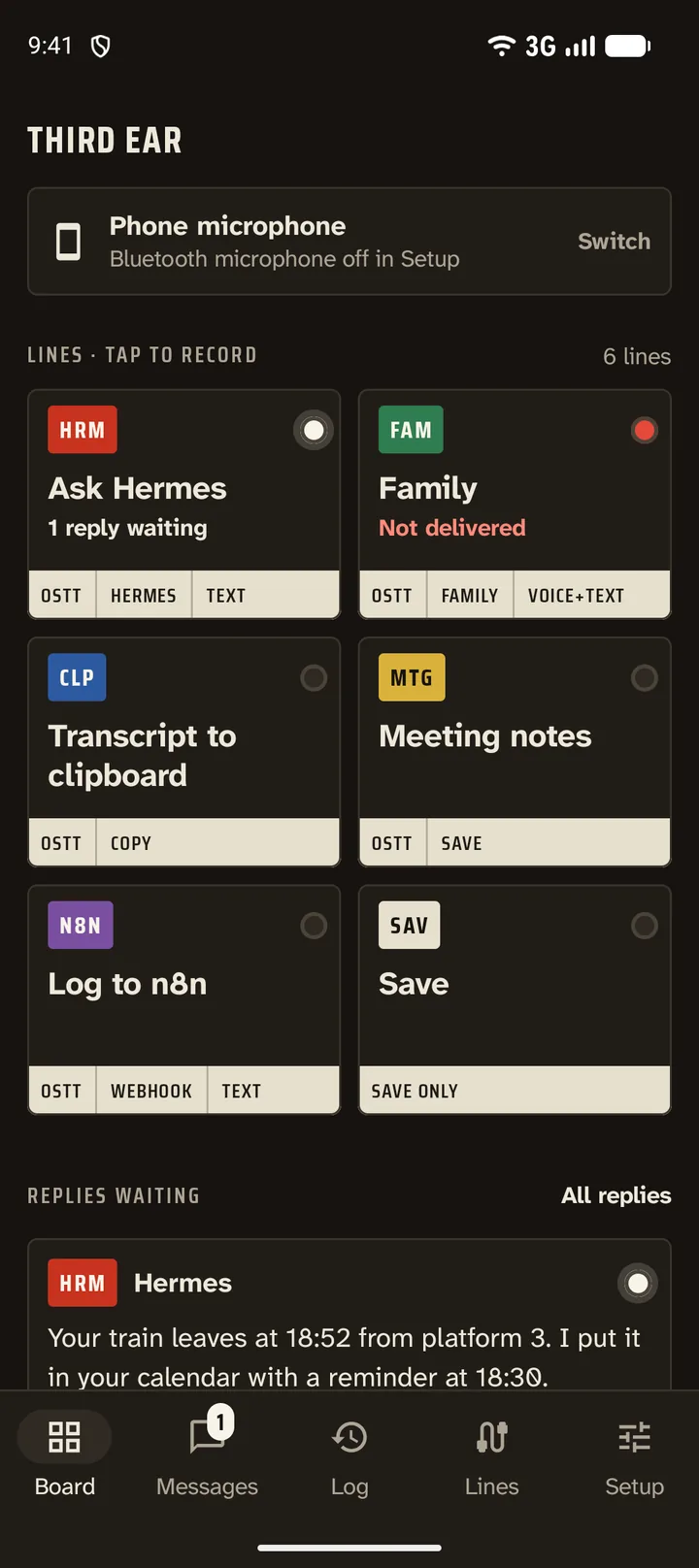
Un botón para cada destino, como un pequeño centro de control
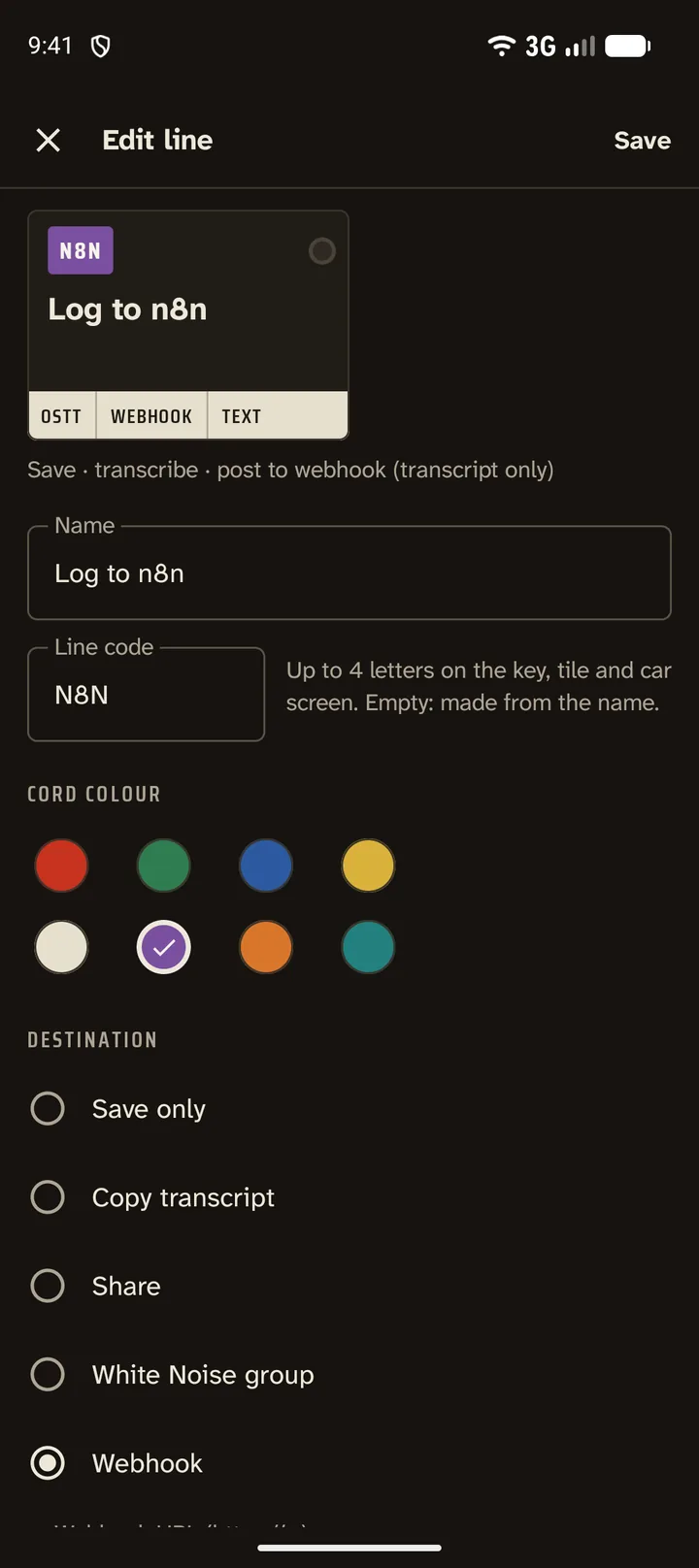
La mayoría de las grabadoras tienen un botón de grabar y mucha esperanza. Third Ear tiene los botones que defines tú: un nombre y lo que ocurre después.
- solo guardar la grabación
- copiar la transcripción al portapapeles
- compartir el archivo o el texto
- enviar audio, transcripción o ambos a un grupo de White Noise
- enviar a un webhook (n8n, Home Assistant, tu propio servidor)
Toca un botón y empieza la grabación. Mientras grabas, cada botón pasa a ser «Parar → nombre» y dice lo que va a hacer, así que aún puedes elegir otro destino en el momento de parar. Después, una notificación muestra cada paso (guardar, transcribir, esperar a la app de transcripción, enviar) y, si quieres, también lo dice en voz alta, por ejemplo «Guardado, transcribiendo.»
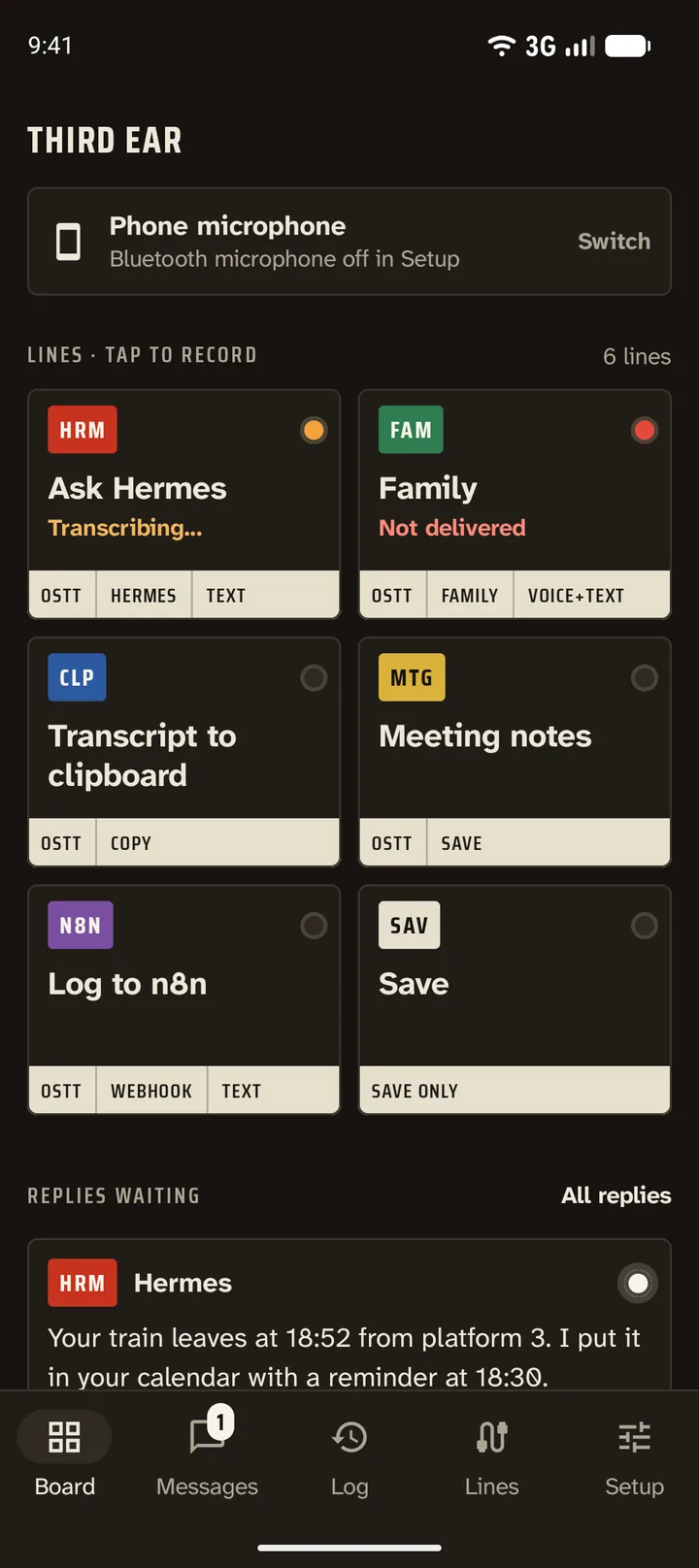
Cada línea del Panel tiene su propio color de cable, un código corto y una lámpara, así lees el estado de todo de un vistazo:
- ámbar: transcribiendo o enviando
- blanca: hay una respuesta esperando del grupo de esa línea
- roja: no entregado; la grabación está guardada y Reintentar está a un toque
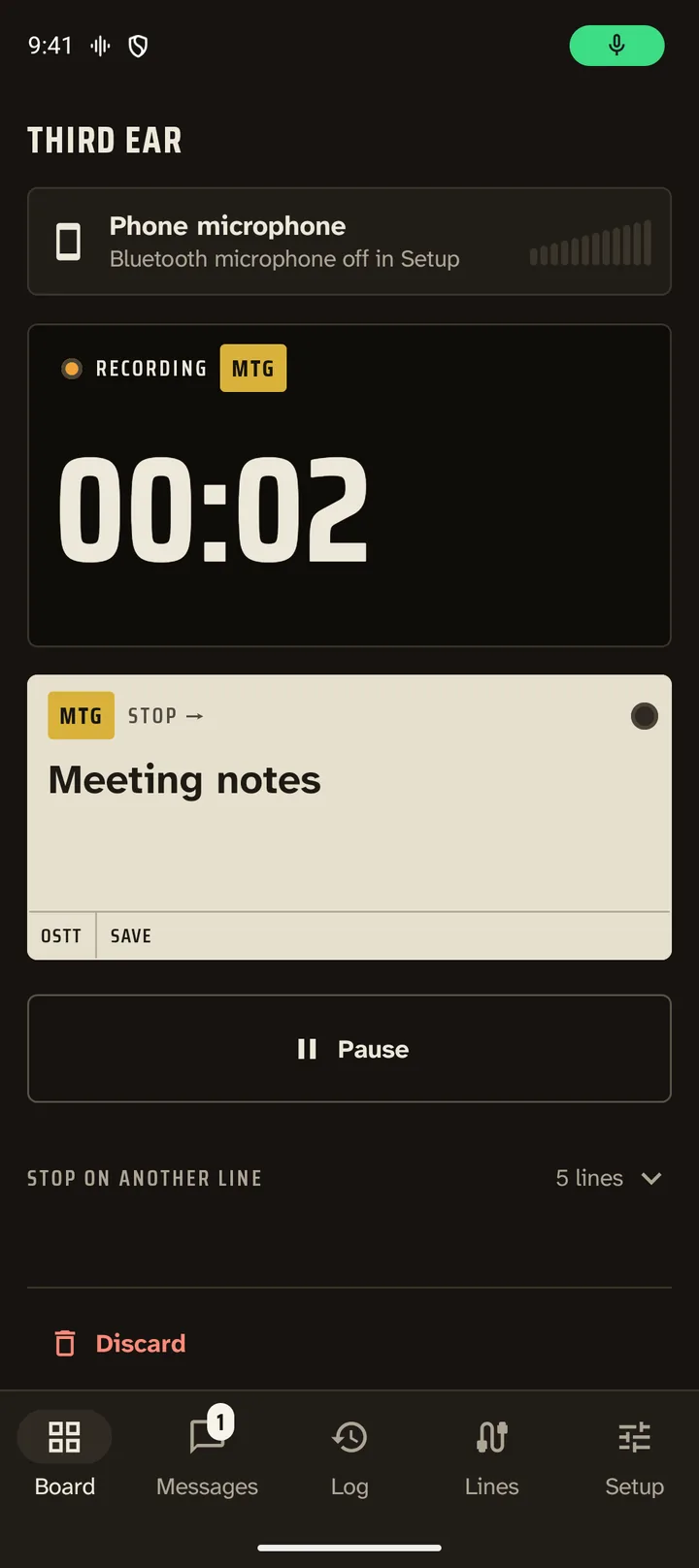
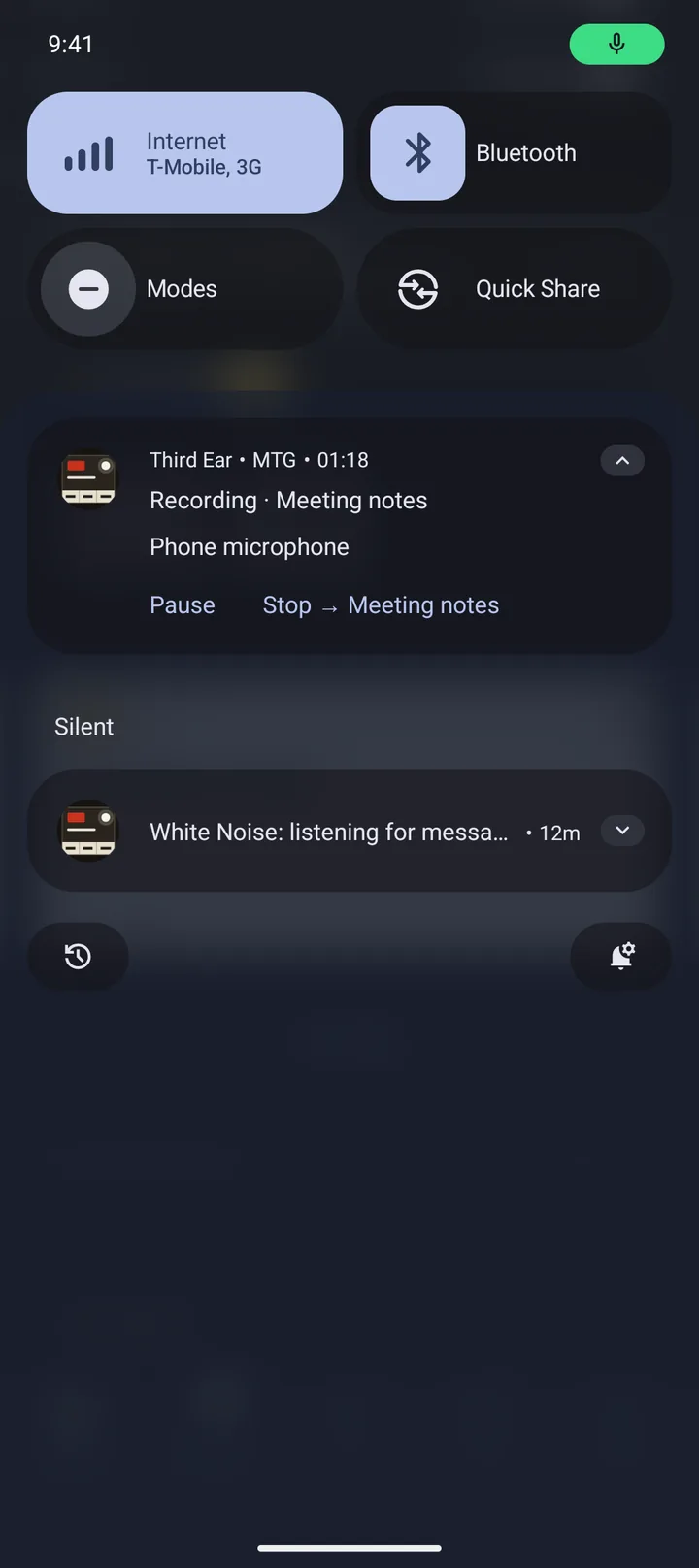
La mejor forma de hablar con tus agentes
Escribirle a un agente en el móvil es lento, y los modos de voz de las apps quieren que mires la pantalla. Third Ear convierte cualquier agente en alguien con quien hablas mientras caminas, conduces o cocinas: un toque (o un mosaico de ajustes rápidos, el widget, la pantalla del coche) graba, el teléfono transcribe y las palabras van al agente.
- Por White Noise: pon a Third Ear y al agente en un mismo grupo cifrado. hermes-agent entra en los grupos de White Noise mediante el conector MDK. La respuesta vuelve y se lee en voz alta o se reproduce, en los auriculares o los audífonos.
- Por HTTPS: envía la transcripción o el audio al webhook del agente, a n8n o a tu propio servidor.
- Cada agente, o cada tipo de petición, tiene su propio botón: «Pregunta a Hermes», «A mis notas», «Registrar en n8n».
El eco de tu transcripción que devuelve el agente se salta con la entrada 🎙️ de la lista de ignorados, así que solo oyes la respuesta.
Los agentes detrás del conector MDK tienen que permitir el npub de Third Ear (--allow-welcomer o --allow-user).
Micrófonos Bluetooth que de verdad contestan
Android solo entrega un micrófono Bluetooth a las apps que se comportan como una llamada, así que Third Ear se comporta como una. Se encarga del enrutado por ti, y puedes grabar con auriculares, audífonos LE Audio y el micrófono manos libres del coche.
- Espera a que arranque LE Audio («Esperando el micrófono Bluetooth…», normalmente entre 1,7 y 3,5 segundos).
- Cuando el micrófono entrega sonido de verdad, una voz te dice que ya puedes hablar.
- El botón de fuente de la pantalla de grabación muestra qué micrófono está grabando realmente.
- Si el micrófono Bluetooth no arranca o se desconecta, Third Ear pasa una vez al micrófono del teléfono, con un aviso sonoro.
- Puedes cambiar de micrófono en plena grabación. Sigue en el mismo archivo.
Comprobado en un Pixel con audífonos LE Audio.

Funciona mejor con Offline Speech to Text
Third Ear no tiene un motor de voz propio. Entrega el archivo terminado a Offline Speech to Text (OSTT), una app gratuita que transcribe en el dispositivo, sin conexión. OSTT es el cerebro que hay detrás de los oídos. Funciona en segundo plano, y no pasa nada si la pantalla está bloqueada.
- Si OSTT está ocupada (por ejemplo, dictando su teclado), Third Ear espera y lo reintenta durante unos 10 minutos.
- Las transcripciones se guardan como archivos .txt junto a la grabación y puedes copiarlas.
Conseguir Offline Speech to Text en Zapstore
¿Hablas más de un idioma? Mira la guía de configuración de OSTT: lo que mejor funciona es el modelo Cadence V2 con la detección automática limitada a tus idiomas.
Notas de reuniones y dictado
Crea una acción «Meeting notes»: grabas, obtienes la transcripción. O usa «Transcripción al portapapeles» para dictar en cualquier app: graba, toca, pega. Las transcripciones son archivos de texto normales junto al audio, así que puedes buscar en ellas.
Notas de voz en White Noise, y respuestas de vuelta
White Noise es un mensajero con cifrado de extremo a extremo basado en nostr (Marmot/MLS). Third Ear tiene allí su propia identidad, que se muestra como un npub con código QR. Invítala a un grupo, acepta, y una acción envía tu nota de voz con la transcripción como pie, o solo el texto.
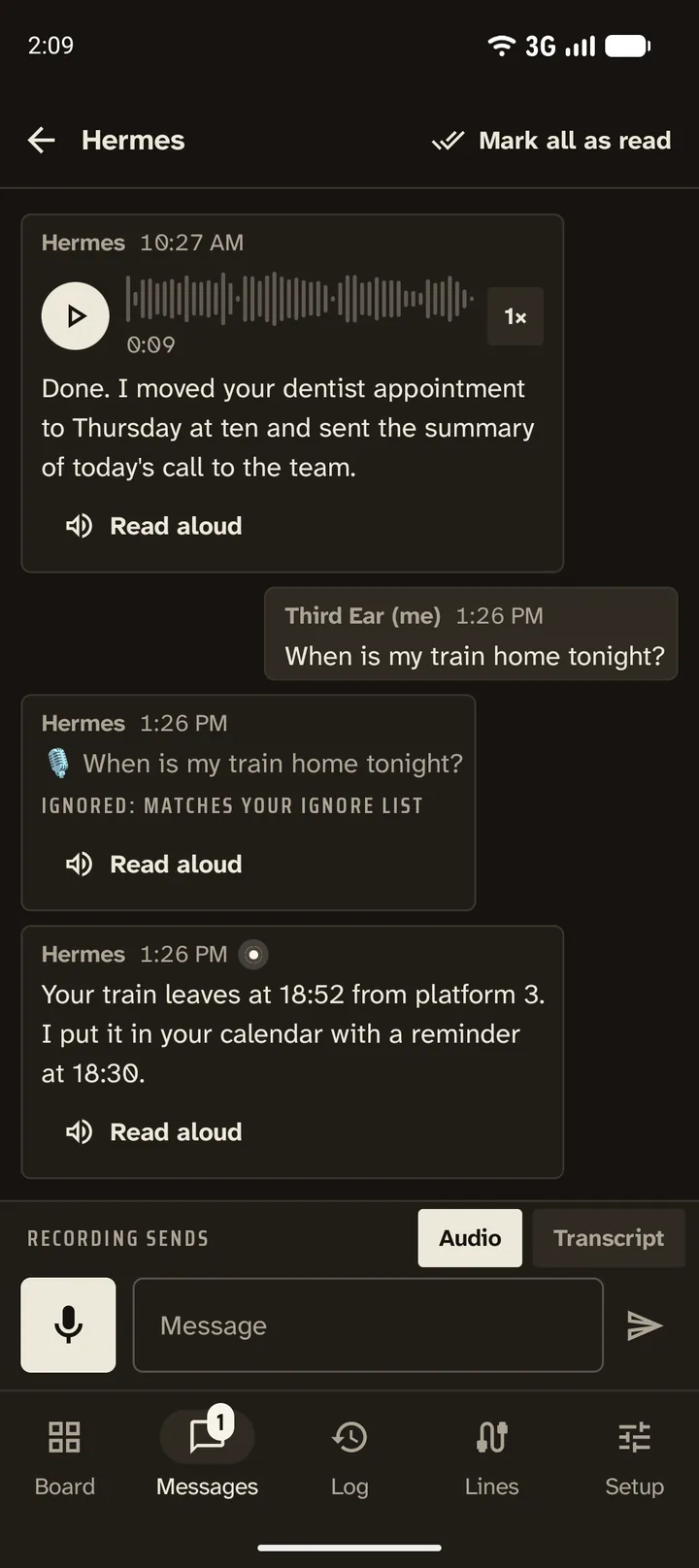
Las respuestas vuelven. Para cada grupo eliges: desactivado, reproducir mensajes de voz, o reproducir la voz y leer el texto en voz alta con síntesis de voz. Ocurre de forma automática o a petición con «Leer en voz alta» en la notificación. Una lista de ignorados (por defecto 🎙️) salta los mensajes que no quieres oír. La pestaña Mensajes muestra tus grupos como una app de chat, con Reproducir, Leer en voz alta y Marcar todo como leído. Tu clave se respalda exportando e importando el nsec.
En el coche, con Android Auto
Third Ear aparece en Android Auto como app de medios. Tus líneas son la lista y la pantalla de reproducción es la pantalla de grabación. Toca una línea y graba; toca ■ y la grabación va adonde la manda esa línea.
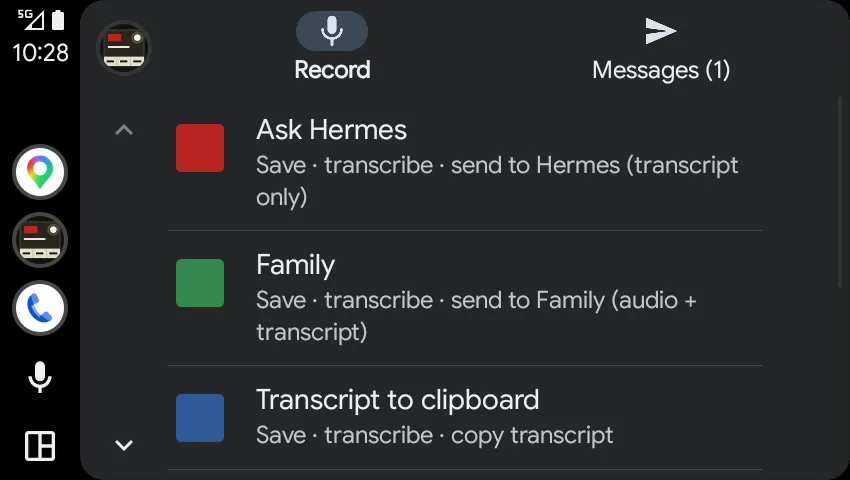
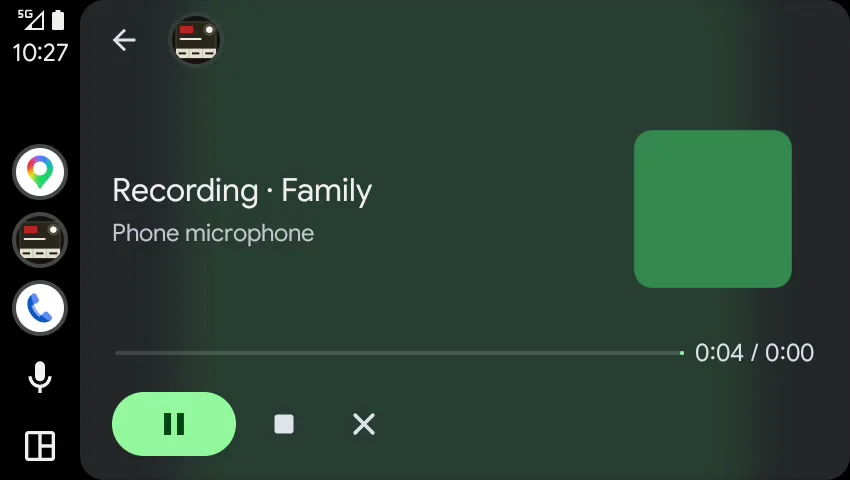
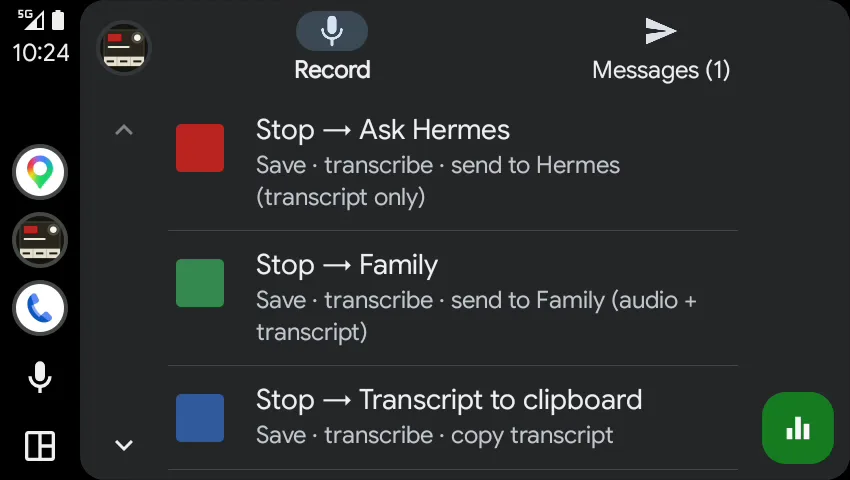
- Grabar: toca una línea. Se abre la pantalla de reproducción con tres botones: pausa, ■ parar y guardar con esa línea, ✕ descartar.
- ¿Al final va a otro sitio? Toca la flecha atrás mientras grabas. La lista ahora dice «Parar → línea»; toca la que quieras.
- Volante: mientras graba, reproducir/pausa la pausa y «siguiente» la guarda. Después los botones vuelven a tu app de música.
- Pestaña Mensajes: tus últimos mensajes de White Noise, tócalos para reproducirlos. Los mensajes nuevos llegan además como notificaciones en el coche, con Responder y Marcar como leído.
- «Reproducir» nunca empieza una grabación: ni cuando el coche se conecta y Android Auto reanuda la última app de medios, ni desde los auriculares. Solo lo hace tocar una línea.
- Graba con el micrófono del teléfono; la línea bajo el título dice qué micrófono está en uso. Deja el teléfono donde te oiga.
Configúralo una vez
- Abre Third Ear en el teléfono una vez después de instalarla, para que tenga su carpeta y Android le deje usar el micrófono.
- Abre los ajustes de Android Auto en el teléfono (Ajustes → Dispositivos conectados → Preferencias de conexión → Android Auto). Baja hasta el final, toca Versión diez veces y permite el modo de desarrollador.
- En el menú ⋮, abre los Ajustes de desarrollador y marca Orígenes desconocidos.
- Conéctate al coche. Third Ear está en el menú de aplicaciones. Si no está, fuerza la detención de Android Auto y vuelve a conectar: guarda la lista de apps por conexión. Con Personalizar menú de aplicaciones la pones delante.
¿Por qué una app de medios?
Android Auto tiene dos tipos de apps que podrían hacerlo. Las apps de coche, hechas con la Car App Library de Google, dibujan sus propias rejillas y pantallas. Las apps de medios le dan a Android Auto una lista y un reproductor, y Android Auto los dibuja. Desde Android Auto 17.x, una app de coche solo funciona si la instaló Google Play: desde Zapstore, F-Droid o un APK descargado se rechaza con Package DENIED; failed all other checks, OsmAnd y Home Assistant incluidas, y el interruptor Orígenes desconocidos no cubre las apps de coche. Las de medios sí. Por eso Third Ear presenta la grabación como medios: tus líneas son las «pistas» y el reproductor es la grabadora. Los detalles y el código están en la comprobación de Play de Android Auto.
La versión como app de coche, una rejilla de tus líneas con una pantalla «Parar → línea», sigue en la app. Donde Android Auto la permite (instalación desde Google Play, teléfono rooteado con Android Auto parcheado, el Desktop Head Unit de Google), muestra la rejilla en lugar de la lista. En ambos casos hay un solo icono de Third Ear.
Hecha para grabaciones largas, incluso con la pantalla apagada
- Sigue grabando con la pantalla apagada y el teléfono bloqueado hasta que la detengas.
- A prueba de cierres: si la app se cierra de golpe, lo grabado se recupera y se guarda en el siguiente inicio. Como mucho se pierde el último segundo.
- Un vigilante de silencio te avisa cuando el micrófono entrega silencio digital, por ejemplo porque el interruptor del micrófono está apagado o porque lo tiene otra app.
- Formatos: AAC (.m4a), Opus (.ogg) y MP3.
A mano en todas partes
Tres mosaicos de ajustes rápidos, cada uno ligado a una de tus acciones, un widget para la pantalla de inicio y accesos directos: mantén pulsado el icono, o asigna cualquier línea a un botón o a una automatización (Key Mapper, Tasker). Las pantallas de Third Ear están en inglés, eslovaco, checo, alemán y español.
Gratis, de código abierto y privada
Third Ear es software libre bajo la GPLv3. No hay cuenta ni analítica. La transcripción se hace en tu teléfono, no en algún servidor en órbita.
Es un fork de Fossify Voice Recorder, creado por Juraj Bednár.
Para geeks: grabar por Bluetooth es sorprendentemente difícil
En Android, un micrófono Bluetooth es un micrófono de llamadas. Una app que simplemente lo elige como entrada graba en su lugar con el micrófono del teléfono, sin ningún error. La mayoría de las grabadoras lo hacen mal.
Aun haciéndolo bien, el micrófono de los auriculares tarda de 2,5 a 3 segundos en arrancar después de empezar la grabación, y algunos audífonos LE Audio solo entregan silencio digital si no suena nada en ellos al mismo tiempo. Third Ear enruta el micrófono de llamadas, espera al primer sonido real, te avisa de cuándo hablar y, si hace falta, pasa al micrófono del teléfono con un aviso sonoro.
Todo lo que aprendimos lo hemos escrito, con código, para que otras apps también lo hagan bien: Recording from a Bluetooth microphone on Android (en inglés). También funciona como skill para agentes de programación y cubre la transcripción en el teléfono con Offline Speech to Text.
Novedades del proyecto
Novedades y consejos, directo desde Nostr.
Conseguir Third Ear
¿Listo para el despegue? Consigue Third Ear en Zapstore o descarga el APK desde la versión de GitHub. Necesita Android 12 o posterior.
Descargar de Zapstore Descargar el APK Código en GitHub
Instala antes Offline Speech to Text, que es la que transcribe.
Si te gusta Third Ear, quizá también te guste…
Otras dos aplicaciones gratuitas para Android del mismo taller. Las tres funcionan con Offline Speech to Text, así que la voz se transcribe en tu teléfono.
Droneboard
Un teclado sin conexión: deslizar en varios idiomas a la vez, predicción de la siguiente palabra con un modelo neuronal en el teléfono y dictado a través de Offline Speech to Text. No tiene ningún permiso de internet.
I Hear You
Un mando de código abierto para audífonos GN (ReSound y marcas hermanas), sin cuenta y sin nube. Asigna acciones a los botones de los audífonos y graba notas de voz con sus micrófonos, transcritas en el teléfono.