Diktafon pro kosmický věk
Nejmodernější diktafon pro Android a třetí ucho na všechno, co bys jinak zapomněl zapsat. Nahrává z telefonu, Bluetooth sluchátek, naslouchadel s LE Audio i z auta. Přepis vznikne v telefonu a výsledek (přepis nebo zvuk) poputuje tam, kam říká tlačítko, na které jsi klepl: do úložiště telefonu, do schránky, do skupiny White Noise (Marmot) nebo jako HTTPS požadavek.
A je to nejlepší způsob, jak mluvit se svými AI agenty, včetně hermes-agent. Klepneš, řekneš, agent dostane tvoje slova a jeho odpověď ti přečte do uší.
- Zdarma
- Otevřený kód (GPLv3)
- Bez účtu a analytiky
- Android 12+
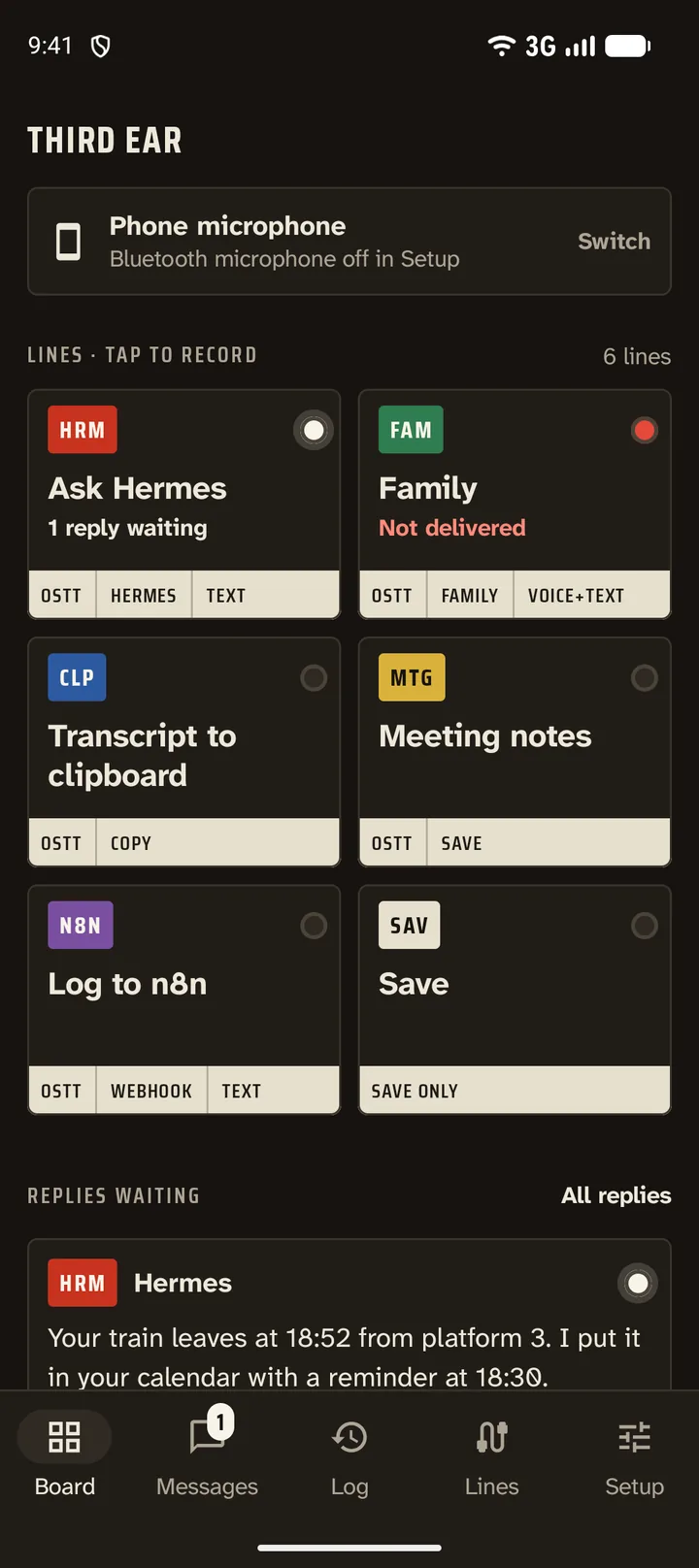
Tlačítko pro každý cíl, jako v malém řídicím středisku
Většina diktafonů má jedno tlačítko nahrávání a hodně naděje. Third Ear má tlačítka, která si nadefinuješ sám: název a to, co se stane potom.
- jen uložit nahrávku
- zkopírovat přepis do schránky
- sdílet soubor nebo text
- poslat zvuk, přepis nebo obojí do skupiny ve White Noise
- poslat na webhook (n8n, Home Assistant, vlastní server)
Klepni na tlačítko a nahrávání začne. Během nahrávání se každé tlačítko změní na „Stop → název“ a napíše, co udělá, takže cíl můžeš ještě změnit v okamžiku zastavení. Potom notifikace ukazuje každý krok (ukládání, přepis, čekání na aplikaci pro přepis, odesílání) a na přání ho i řekne nahlas, třeba „Uloženo, přepisuji.“
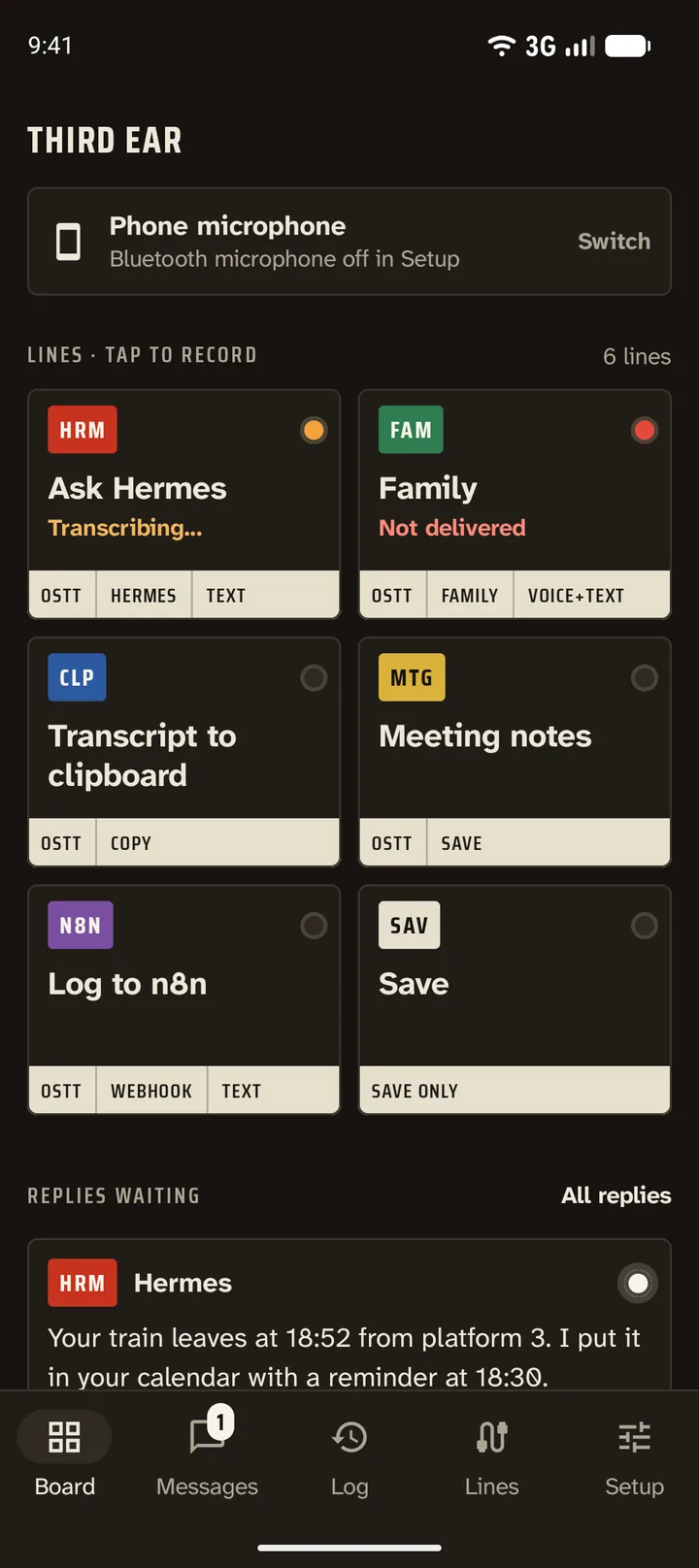
Každá linka na Panelu má vlastní barvu šňůry, krátký kód a kontrolku, takže stav všeho přečtete jedním pohledem:
- oranžová: přepisuje se nebo odesílá
- bílá: ze skupiny této linky čeká odpověď
- červená: nedoručeno; nahrávka je uložená a Zkusit znovu je na jedno klepnutí
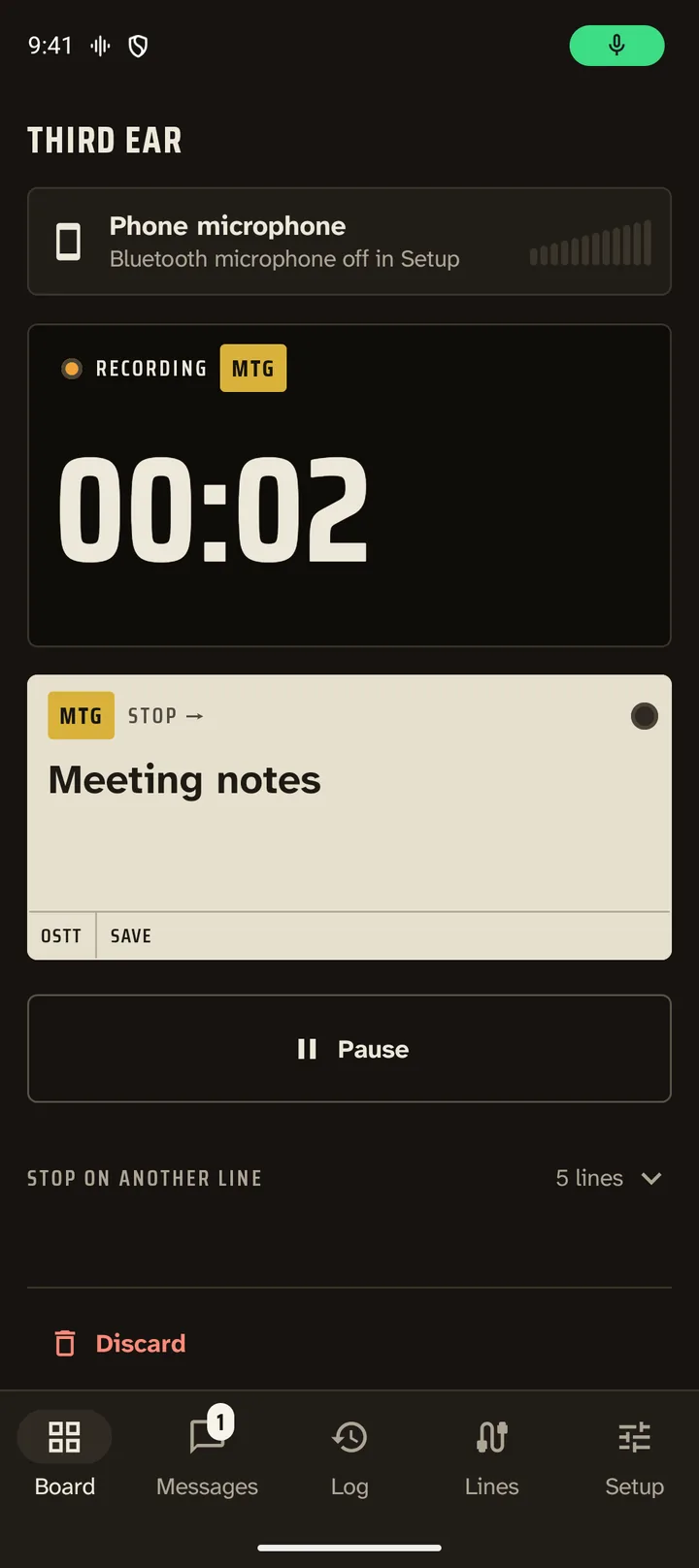
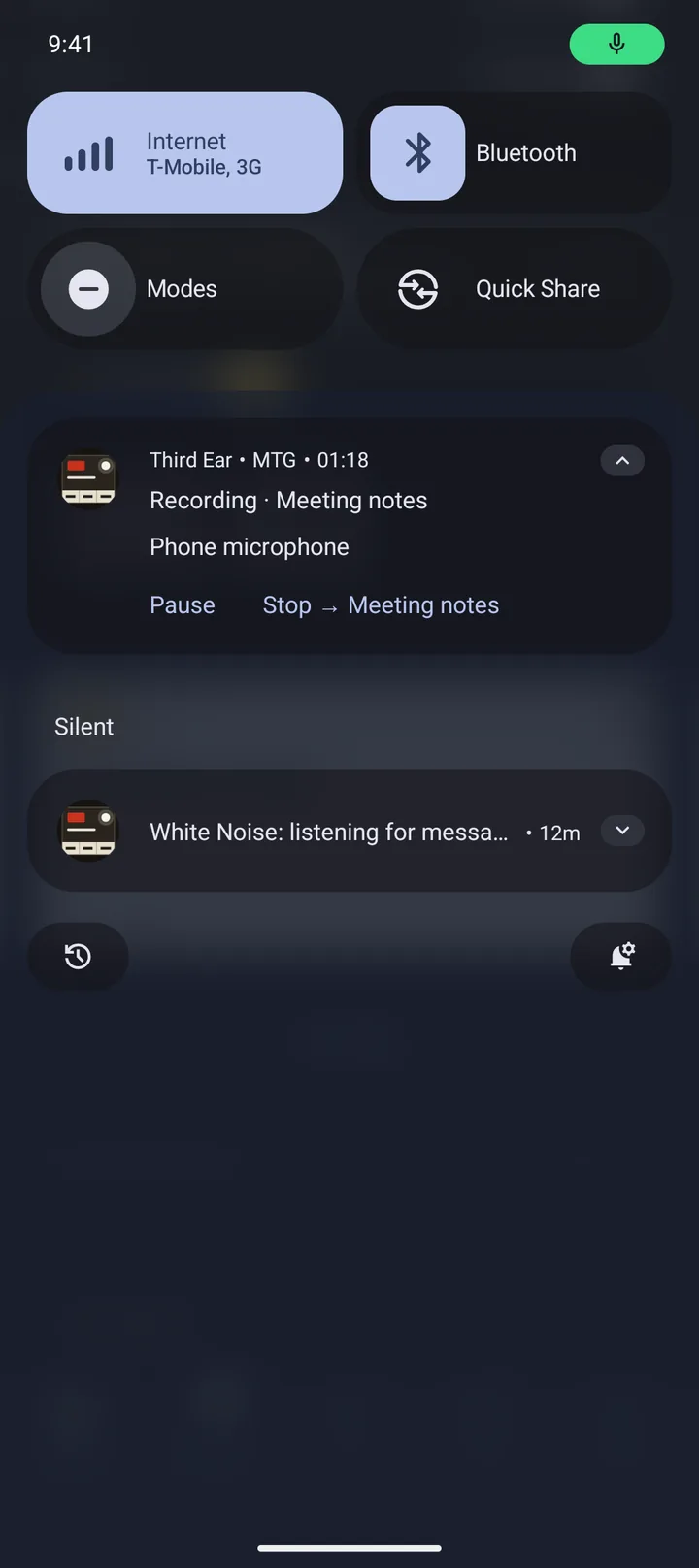
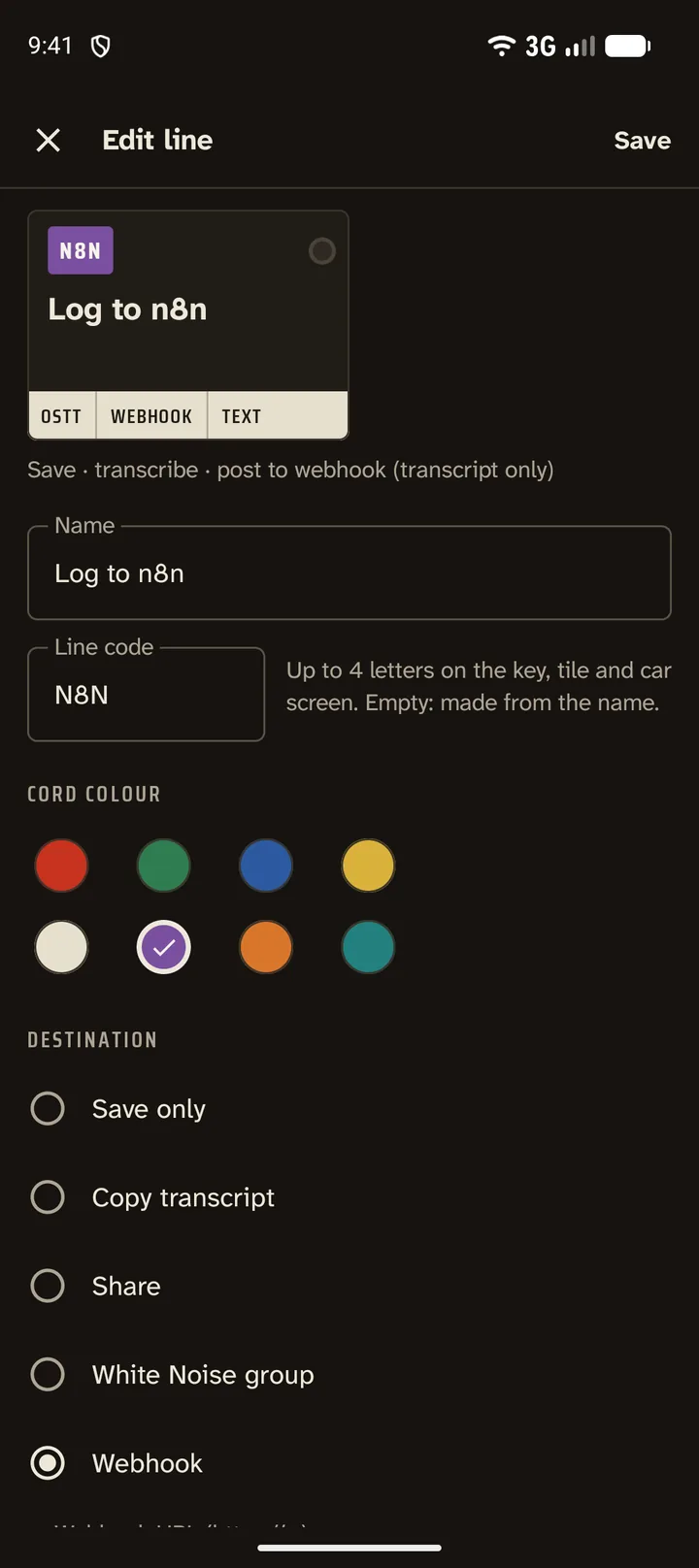
Nejlepší způsob, jak mluvit se svými agenty
Psát agentovi na telefonu je pomalé a hlasové režimy aplikací chtějí, abys koukal na displej. Third Ear udělá z jakéhokoli agenta někoho, s kým mluvíš při chůzi, za volantem nebo při vaření: jedno klepnutí (nebo dlaždice rychlého nastavení, widget, obrazovka v autě) nahrává, telefon přepíše a slova jdou agentovi.
- Přes White Noise: dej Third Ear a agenta do jedné šifrované skupiny. hermes-agent se do skupin White Noise připojuje přes konektor MDK. Odpověď se vrátí a přečte se nebo přehraje ve sluchátkách či naslouchadlech.
- Přes HTTPS: pošli přepis nebo zvuk na webhook agenta, do n8n nebo na vlastní server.
- Každý agent nebo každý druh požadavku má vlastní tlačítko: „Zeptej se Hermese“, „Do poznámek“, „Zapiš do n8n“.
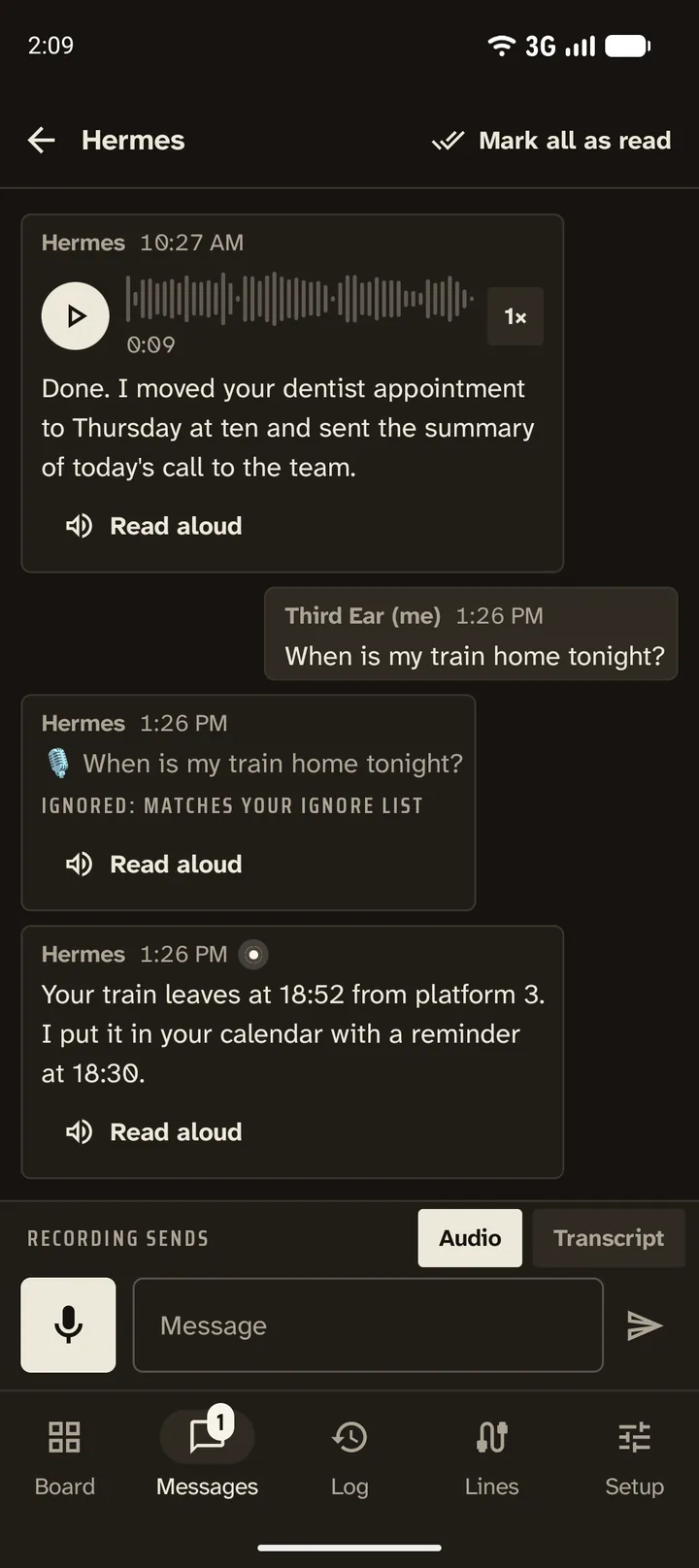
Ozvěnu tvého přepisu od agenta přeskočí položka 🎙️ v seznamu ignorovaných, takže slyšíš jen odpověď.
Agenti za konektorem MDK musí povolit npub aplikace Third Ear (--allow-welcomer nebo --allow-user).
Bluetooth mikrofony, které se opravdu ozvou
Android pustí Bluetooth mikrofon jen k aplikacím, které se chovají jako telefonní hovor, a Third Ear se tak chová. Směrování zvuku zařídí za tebe, takže můžeš nahrávat ze sluchátek, z naslouchadel s LE Audio i z handsfree mikrofonu v autě.
- Počká, až se LE Audio rozjede („Čekám na Bluetooth mikrofon…“, obvykle 1,7 až 3,5 s).
- Když mikrofon opravdu dodává zvuk, řekne nahlas, že můžeš mluvit.
- Tlačítko zdroje na obrazovce nahrávání ukáže, který mikrofon právě nahrává.
- Když se Bluetooth mikrofon nerozjede nebo se odpojí, Third Ear jednou přepne na mikrofon telefonu a ozve se zvukový signál.
- Mikrofon můžeš přepnout i uprostřed nahrávání. Pokračuje se ve stejném souboru.
Ověřeno na Pixelu s naslouchadly s LE Audio.

Nejlépe funguje s Offline Speech to Text
Third Ear nemá vlastní rozpoznávač řeči. Hotový soubor předá aplikaci Offline Speech to Text (OSTT), což je bezplatná aplikace, která přepisuje v zařízení, offline. OSTT je takový mozek za ušima. Běží to na pozadí a zamčená obrazovka nevadí.
- Pokud je OSTT zrovna zaneprázdněná (třeba diktuje její klávesnice), Third Ear počká a zkouší to znovu asi 10 minut.
- Přepisy se ukládají jako soubory .txt vedle nahrávky a můžeš je kopírovat.
Získat Offline Speech to Text na Zapstore
Mluvíš více jazyky? Podívej se na návod k nastavení OSTT: nejlépe funguje model Cadence V2 s automatickým rozpoznáváním omezeným na tvoje jazyky.
Zápisy z porad a diktování
Vytvoř si akci „Meeting notes“: nahraješ, dostaneš přepis. Nebo použij „Přepis do schránky“ a diktuj do libovolné aplikace: nahraj, klepni, vlož. Přepisy jsou obyčejné textové soubory vedle zvuku, takže se v nich dá hledat.
Hlasové zprávy ve White Noise a odpovědi zpět
White Noise je end-to-end šifrovaný messenger postavený na nostr (Marmot/MLS). Third Ear tam má vlastní identitu, zobrazenou jako npub s QR kódem. Pozvi ho do skupiny, přijmi pozvánku a akce pošle tvoji hlasovou zprávu s přepisem jako popiskem, nebo jen text.
Odpovědi se vracejí. Pro každou skupinu si vybereš: vypnuto, přehrávat hlasové zprávy, nebo přehrávat hlas a text číst nahlas hlasovou syntézou. Děje se to automaticky nebo na požádání přes „Přečíst nahlas“ v notifikaci. Seznam ignorovaných (výchozí 🎙️) přeskočí zprávy, které číst nechceš. Záložka Zprávy ukazuje skupiny jako chatovací aplikace, s tlačítky Přehrát, Přečíst nahlas a Označit vše jako přečtené. Klíč si zazálohuješ exportem a importem nsec.
V autě s Android Auto
Third Ear se v Android Auto ukáže jako aplikace pro média. Tvoje linky jsou seznam a obrazovka Přehrává se je obrazovka nahrávání. Klepneš na linku a nahrává, klepneš na ■ a nahrávka jde tam, kam ji linka posílá.
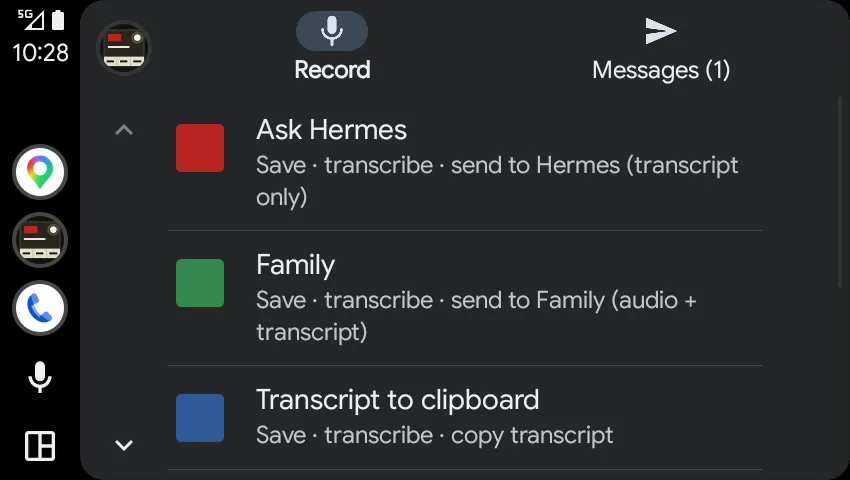
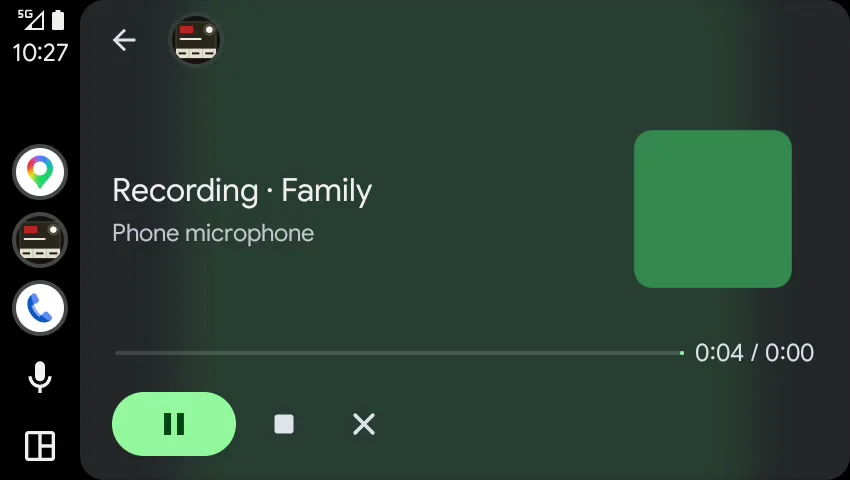
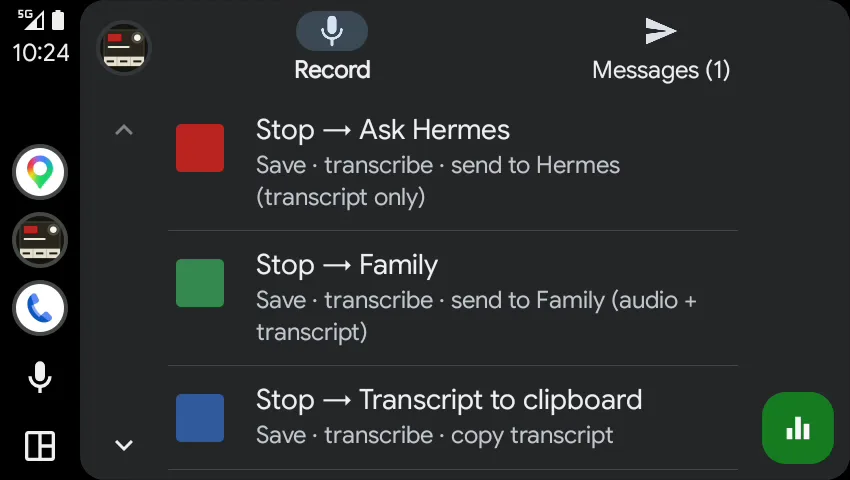
- Nahrávání: klepni na linku. Otevře se Přehrává se se třemi tlačítky: pauza, ■ zastavit a uložit s touto linkou, ✕ zahodit.
- Rozmyslel sis, kam to má jít? Během nahrávání klepni na šipku zpět. V seznamu je teď „Stop → linka“, klepni na tu, kterou chceš.
- Volant: dokud nahrávka běží, přehrát/pauza ji pozastaví a „další“ ji uloží. Potom tlačítka zase patří hudební aplikaci.
- Karta Zprávy: poslední zprávy z White Noise, klepnutím je přehraješ. Nové zprávy přijdou i jako notifikace v autě s Odpovědět a Označit jako přečtené.
- „Přehrát“ nahrávání nikdy nespustí: ani když se auto připojí a Android Auto pustí poslední mediální aplikaci, ani ze sluchátek. Spustí ho jen klepnutí na linku.
- Nahrává mikrofonem telefonu; řádek pod názvem ukazuje, který mikrofon právě používá. Nech telefon tam, kde tě slyší.
Jednou nastavit
- Po instalaci jednou otevři Third Ear na telefonu, aby měl složku a aby mu Android dovolil mikrofon.
- Na telefonu otevři nastavení Android Auto (Nastavení → Připojená zařízení → Předvolby připojení → Android Auto). Sjeď dolů, desetkrát klepni na Verze a povol režim pro vývojáře.
- V nabídce ⋮ otevři Nastavení pro vývojáře a zaškrtni Neznámé zdroje.
- Připoj se k autu. Third Ear najdeš mezi aplikacemi. Když tam není, vynuť ukončení Android Auto a připoj se znovu, seznam aplikací si drží pro každé připojení. Přes Přizpůsobit spouštěč ho dáš dopředu.
Proč aplikace pro média?
Android Auto má dva druhy aplikací, které by to zvládly. Aplikace pro auto postavené na Car App Library od Googlu si kreslí vlastní mřížky a obrazovky. Aplikace pro média dají Android Auto seznam a přehrávač a Android Auto je nakreslí samo. Od Android Auto 17.x běží aplikace pro auto jen tehdy, když ji nainstaloval Google Play: ze Zapstore, F-Droidu nebo staženého APK ji odmítne s Package DENIED; failed all other checks, i OsmAnd nebo Home Assistant, a přepínač Neznámé zdroje se na aplikace pro auto nevztahuje. Na aplikace pro média ano. Proto Third Ear podává nahrávání jako média: linky jsou „skladby“ a přehrávač je diktafon. Podrobnosti i kód jsou v článku o kontrole na Google Play.
Verze jako aplikace pro auto, mřížka linek s obrazovkou „Stop → linka“, v aplikaci zůstala. Tam, kde ji Android Auto pustí (instalace z Google Play, rootnutý telefon se záplatovaným Android Auto, Desktop Head Unit od Googlu), ukáže mřížku místo seznamu. Ikona Third Ear je v obou případech jedna.
Stavěné na dlouhé nahrávky, i s vypnutou obrazovkou
- Nahrává dál s vypnutou obrazovkou a zamčeným telefonem, dokud ji nezastavíš.
- Odolné proti pádu: když systém aplikaci zabije, nahrané se při dalším spuštění obnoví a uloží. Ztratí se nejvýš poslední vteřina.
- Hlídač ticha tě upozorní, když mikrofon dodává digitální ticho, například kvůli vypnutému přepínači mikrofonu nebo proto, že ho drží jiná aplikace.
- Formáty: AAC (.m4a), Opus (.ogg) a MP3.
Po ruce všude
Tři dlaždice rychlého nastavení, každá vázaná na jednu z tvých akcí, widget na domovské obrazovce a zkratky: podrž ikonu, nebo navaž kteroukoli linku na tlačítko či automatizaci (Key Mapper, Tasker). Obrazovky Third Ear jsou v angličtině, slovenštině, češtině, němčině a španělštině.
Zdarma, s otevřeným kódem a soukromě
Third Ear je svobodný software pod licencí GPLv3. Nepotřebuje účet a nemá analytiku. Přepis se dělá ve tvém telefonu, ne na nějakém serveru na oběžné dráze.
Je to fork aplikace Fossify Voice Recorder, který vytvořil Juraj Bednár.
Pro geeky: nahrávat z Bluetooth je překvapivě těžké
Bluetooth mikrofon je na Androidu mikrofon pro telefonování. Aplikace, která si ho jen vybere jako vstup, nahrává místo něj z mikrofonu telefonu, a to bez jediné chyby. Většina diktafonů to dělá špatně.
I když se to dělá správně, mikrofon ve sluchátkách potřebuje po spuštění nahrávání 2,5 až 3 sekundy, než se ozve, a některá naslouchadla s LE Audio dávají jen digitální ticho, pokud do nich zároveň nic nehraje. Third Ear nasměruje mikrofon pro hovory, počká na první skutečný zvuk, řekne ti, kdy mluvit, a když je třeba, přepne na mikrofon telefonu se zvukovým signálem.
Všechno, co jsme se naučili, jsme sepsali i s kódem, aby to i jiné aplikace dělaly dobře: Recording from a Bluetooth microphone on Android (anglicky). Funguje i jako skill pro programovací agenty a pokrývá i přepis v telefonu přes Offline Speech to Text.
Co je nového
Novinky z vývoje a tipy, přímo z Nostru.
Získat Third Ear
Připraven ke startu? Third Ear stáhneš ze Zapstore nebo jako APK z vydání na GitHubu. Vyžaduje Android 12 nebo novější.
Stáhnout ze Zapstore Stáhnout APK Zdroj na GitHubu
Nejdřív si nainstaluj Offline Speech to Text, ta dělá přepis.
Pokud se ti líbí Third Ear, mohly by se ti líbit i…
Další dvě bezplatné aplikace pro Android ze stejné dílny. Všechny tři spolupracují s Offline Speech to Text, takže řeč se přepisuje přímo v telefonu.
Droneboard
Offline klávesnice: swipe v několika jazycích najednou, předpovídání dalšího slova neuronovým modelem v telefonu a diktování přes Offline Speech to Text. Nemá vůbec oprávnění k internetu.
I Hear You
Open-source ovladač pro naslouchadla GN (ReSound a sesterské značky), bez účtu a bez cloudu. Tlačítka na naslouchadlech si přiřadíš k akcím a hlasové poznámky nahraješ přes mikrofony naslouchadel, s přepisem v telefonu.